


Querida comunidad: sois lo mejor de Genially. Nos hace felices ver cómo aumenta a un ritmo rapidísimo el número de geniallys reutilizables que existen en la herramienta. Cuando compartís vuestro trabajo con millones de personas de todo el mundo, sin duda se multiplica su valor.
¿Aún no conoces la función reutilizar en Genially? Pues sigue leyendo porque aquí está el auténtico valor: la suma de la genialidad de todas las personas que forman la comunidad de Genially: ¡únete!
¿Qué significa Reutilizar en Genially?
Reutilizar es una característica que permite que cada vez que alguien crea un genially pueda marcarlo como reutilizable.
Esta funcionalidad se habilitó en el panel de Genially en junio de 2020 y, desde entonces, está revolucionando la creación de contenido interactivo. A fecha de hoy (agosto de 2023) existen más de 2.300.000 geniallys reutilizables. ¡Y se han creado casi 5 millones de geniallys a partir de contenidos marcados como reutilizables! 😮
En la etapa de adaptación que estamos viviendo en la que compartir es más importante que nunca, aprovechar los recursos de manera gratuita se presenta como una oportunidad clave. Veamos en detalle cómo sacar todo el partido a la función de Reutilizar en Genially para que puedas crear, compartir, sorprender y, sobre todo, aprovechar los recursos gratuitos tan geniales que están a tu alcance. ¿Vamos?
¿Qué te ofrece esta funcionalidad?
Cuando marcas un genially como reutilizable, estás permitiendo que el resto de personas de la comunidad global de Genially puedan utilizarlo como plantilla y editarlo en su propia cuenta. Así pones tu genialidad al alcance de los demás, ayudando a otras personas a lograr sus objetivos.
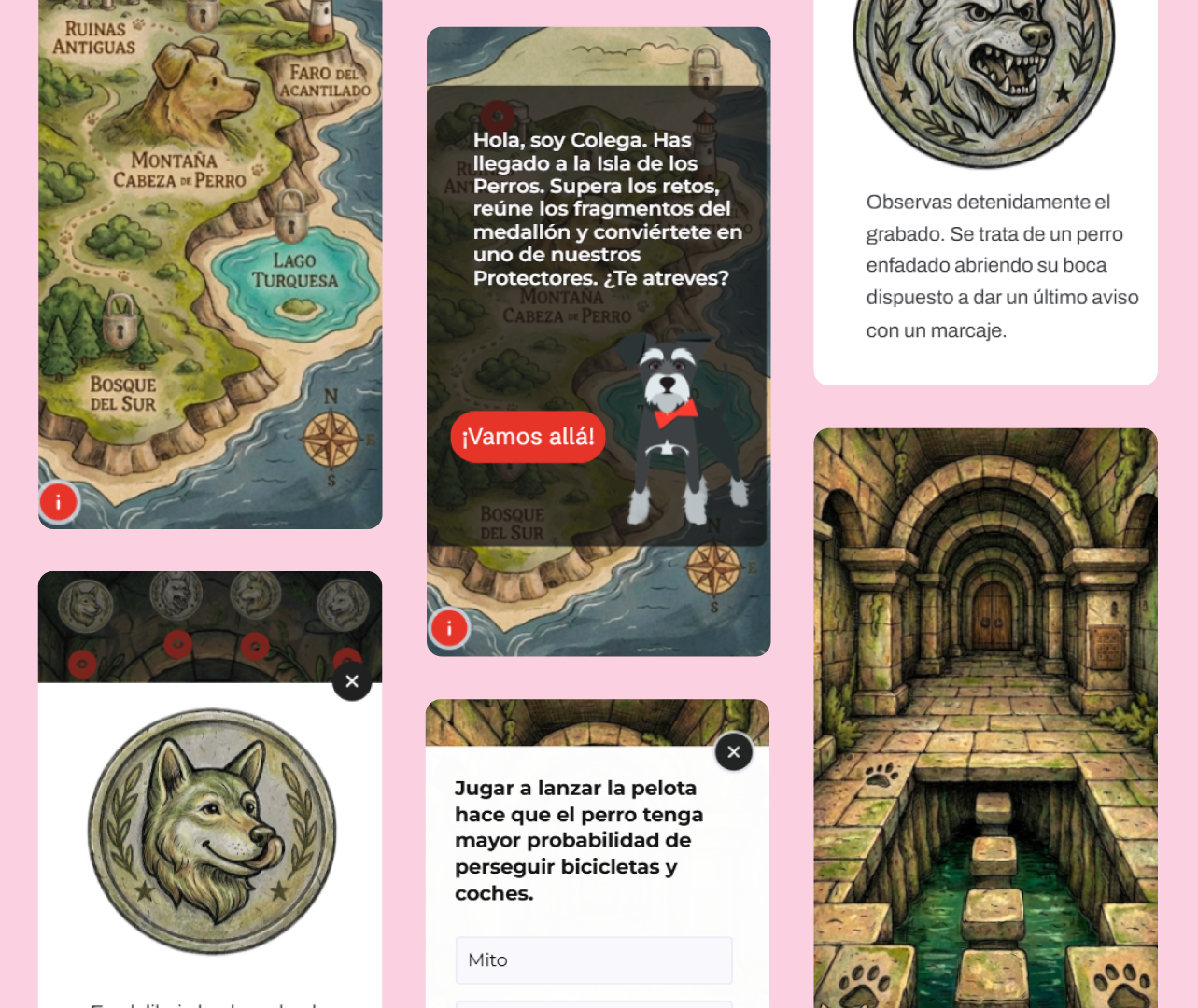
Si, por otra parte, necesitas crear contenidos geniales pero aún estás empezando en Genially o tienes muy poco tiempo para crear esos recursos, puedes utilizar alguno de los miles de geniallys que la comunidad comparte generosamente. Así podrás preparar en pocos minutos contenidos que dejarán a tu audiencia con la boca abierta. Mira este ejemplo:
¿Te gusta? Si los textos no encajan con tus propósitos, editarlos te llevará pocos minutos. Este y otros contenidos geniales están a tu disposición en el apartado inspiración del panel.
Esta funcionalidad está disponible en todos los planes de Genially. Eso sí: si el genially que quieres reutilizar está hecho a partir de una plantilla Premium, solo podrán reutilizarlo las personas que dispongan de un plan Premium.
En Genially, reutilizar es sinónimo de compartir
Quizá en más de una ocasión te hubiera gustado que tus trabajos sirvieran de inspiración para los demás, y así multiplicar el valor de tu esfuerzo ayudando a otras personas. O puede que estés luchando para ponerte al día en esta nueva situación y estés buscando la forma de ofrecer contenidos digitales de calidad y de gran valor a tu audiencia.
No importa en qué situación estés: toda la comunidad participa, se ayuda y se beneficia de la función Reutilizar de Genially. Es ahí donde reside su valor.
¿Cómo se utiliza?
Veamos las dos caras de la moneda: los pasos que hay que dar para marcar un genially como reutilizable y lo que hay que hacer para reutilizarlo.
Puedes marcar un genially como reutilizable en el momento de publicarlo o en cualquier momento aunque esté ya publicado:
Marca un genially como reutilizable en el momento de publicarlo
- Cuando tengas preparado tu genially, haz clic en el botón ‘listo’, situado en la esquina superior derecha del editor.
- Aparecerá una ventana con diferentes opciones, entre las que está ‘reutilizable’. Haz clic sobre ella para activarla, y después en ‘¡listo!’ para guardar los cambios.
- Haz clic en ‘compartir’ y selecciona ‘enlace social’, así todas las personas que tengan ese enlace verán la opción de reutilizarlo.

Marca como reutilizable un genially ya publicado
- Entra en ‘mis creaciones’ y haz clic en ‘editar’ en el genially que quieres marcar como reutilizable.
- Haz clic en el icono de ‘ajustes’ situado en la esquina superior derecha del editor.
- Ahora selecciona la pestaña ‘privacidad’.
- Activa la opción de Reutilizar y haz clic en ‘listo’ para guardar los cambios.
- Comparte el enlace social para que aparezca la opción reutilizar. ¡Ya lo tienes!
Cuando quieras desactivar la opción de que tu genially pueda ser reutilizado por otras personas vuelve a hacer esto para desmarcar ‘reutilizar’.

Reutiliza un genially, ¡y todos los que quieras!
Primero, necesitas una cuenta de Genially para utilizar esta característica. ¿Aún no tienes una? ¡Crea la tuya en un momento, es gratis!
Cuando tengas tu cuenta, podrás acceder a los miles de geniallys que tienes a tu disposición.
- ¿Quieres verlos todos? Entra en Genially y selecciona Inspiración. Activa el filtro ‘mostrar reutilizables’ para ver todos los que hay. También puedes aplicar otros filtros para ajustar más los resultados. Por ejemplo, haz clic sobre ‘media’, ‘corporativo’, ‘educación’ o bien ‘otras’, según tus necesidades.

- ¿Alguien ha compartido contigo un genially reutilizable? Haz clic en el botón ‘reutilizar genially’ que aparece en la parte de abajo. Automáticamente se abrirá para que puedas editarlo fácilmente. Si lo necesitas, aquí tienes un tutorial.
En redes sociales
Nuestra genial comunidad comparte también en redes sociales sus contenidos reutilizables. En Twitter encontrarás mucho contenido compartido con los hashtag #ReutilizarGenially, #GeniallyReutilizable o #SharingGenially.
Ejemplos
Aquí tienes algunos ejemplos más de creaciones geniales para reutilizar de diferentes temáticas. ¿No encuentras lo que buscas? Entra en Genially y visita la sección ‘Inspiración’, ¡allí están todos!
PLANTILLA
Mapamundi: océanos y continentes
PLANTILLA
Currículum vitae
PLANTILLA
Reseña libro


9 respuestas
Buenas tardes:
Una pregunta, cómo puedo saber si mis estudiantes haceb ub escape room en Genially? Puedo ver quién entra en el Genially y llega hasta el final del enigma? Se puede ver el nombre de los estudiantes o sus correos?
Muchas gracias de antemano.
Miryam
Sería genial que incluyan la función de ver resultados. Dónde recoger información sobre los estudiantes que ingresan y participan de las actividades de un genially
Hola
¿Cómo puede saber las diferentes funciones que tienen los recursos que salen en un cuadro cuando le damos a reemplazar ?
Hola, últimamente cuando intento reutilizar algún Genially tras dar clic al botón de «reutilizar» aparece una especie de mensaje de error y me redirecciona directamente a la sección de planes. ¿Es error de mi cuenta?
¡Hola Ana! Para este tipo de asuntos te animamos a que te pongas en contacto con el equipo de Soporte, que podrá ofrecerte más detalles. Puedes escribirles un email a support@genial.ly ?
¡Que tengas un día genial!
Hola, ¿cómo puedo reutilizar un genial.ly en el que participo como colaborador, pero que no he creado yo? Y por otro lado, no me sale la pestaña LISTO, solo PRESENTAR.
Hola, Carmen 😄
Para reutilizar un genially que alguien ha compartido contigo puedes utilizar la opción ‘Enviar copia a Mi espacio’, disponible en el menú de tres puntitos que hay en tu panel junto a cada genially. Además, el botón Presentar da paso a las opciones de publicación de tu genially. Podrás publicarlo y compartirlo.
¡Sigue explorando! Tu creatividad te llevará lejos ✨
Hola, muchas gracias por la respuesta, pero no logro nada porque al pinchar en los tres puntitos solo me da la opción de Volver a borrador, Renombrar o Dejar de colaborar… y también pedir ser miembro del equipo de quien lo ha realizado…
Al darle a Presentar, me salen las diferentes opciones de visualización y si comparto el enlace que me sale, no permite que quien lo ve, pueda modificar ni hacer nada.
No lo entiendo.
Entiendo, Carmen 😄 Eso sucede porque han compartido contigo el genially desde otro equipo. En ese caso, tienes la opción de pedir a la persona que lo creó que lo marque como reutilizable. Así podrás utilizarlo como plantilla.
Por otra parte, no es posible modificar un genially desde el enlace de visualización.
Feliz día,