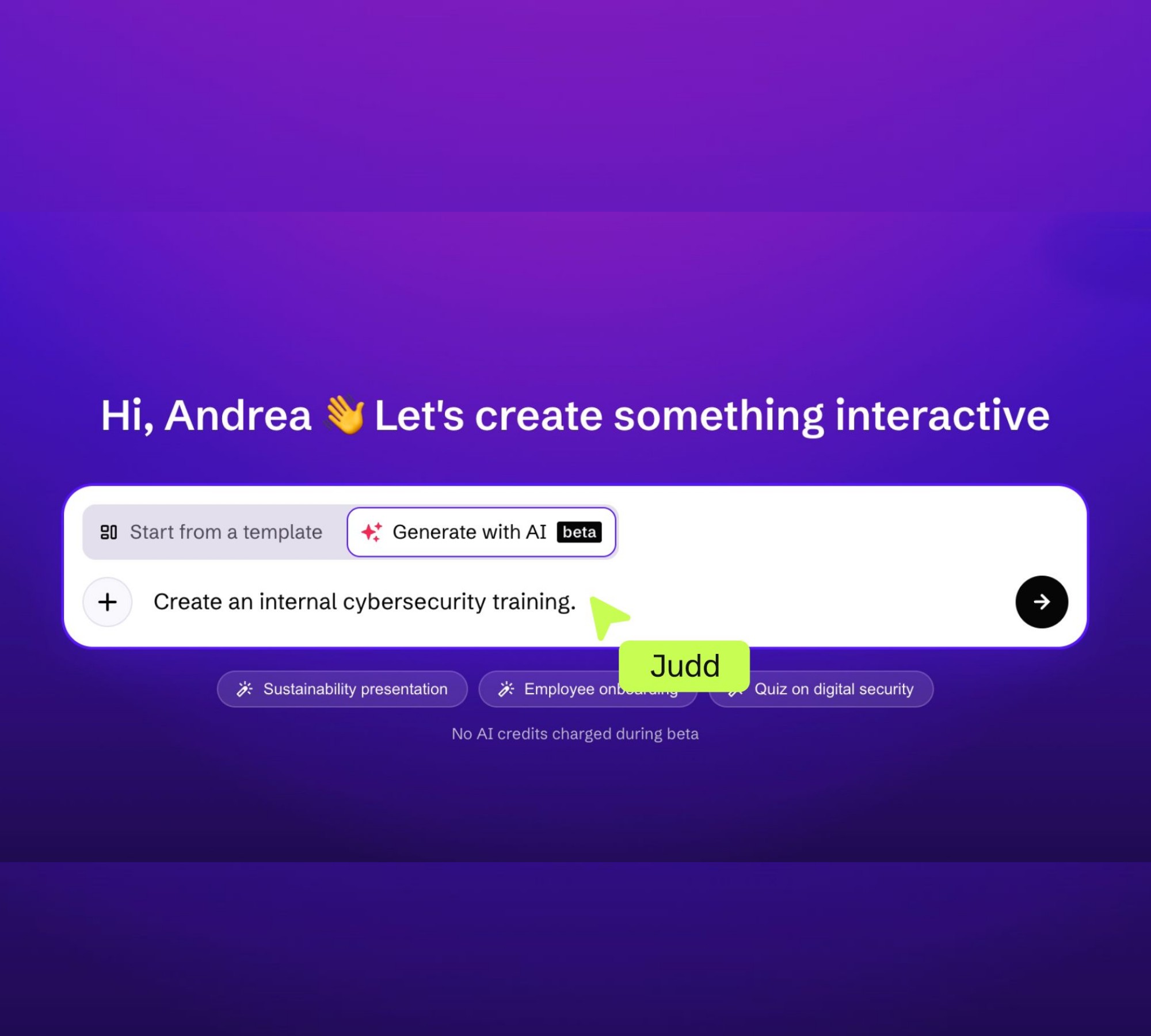
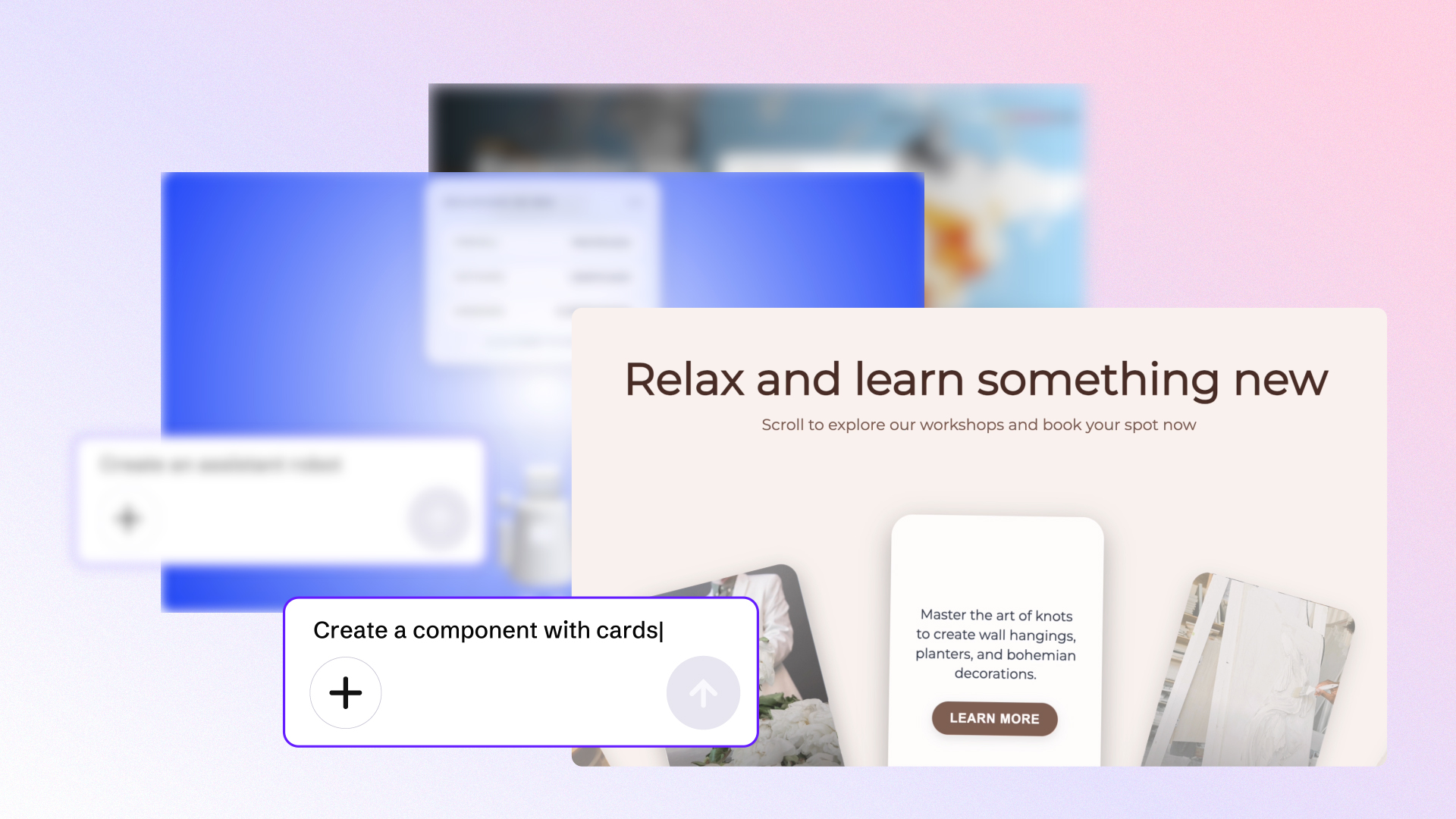
Forse lo sai già, ma non si sa mai: noi di Genially usiamo Genially cooontinuamente.
Per pubblicare sui nostri social network, creare contenuti formativi su Genially Academy, fare reporting, presentare progetti o eventi… Anche l’organigramma dell’azienda o la nostra cartella stampa sono dei genially.
Nel team ci sono persone che conoscono alcuni incredibili trucchi di Genially. Abbiamo chiesto un po’ in giro, abbiamo stilato la top 10 e adesso vogliamo condividerla con te! Sono usciti fuori dei trucchi fantastici, quindi, se vuoi che i tuoi contenuti siano ancora più sorprendenti, questo post fa al caso tuo. Buona lettura!
10 trucchi di Genially mai visti prima
1. Contenuto interattivo nascosto
Che ne pensi di questo trucco per sorprendere chiunque interagisca con la tua creazione?
Questo trucco è ottimo per nascondere risposte a domande, indovinelli o per altri giochi. Gamificare i tuoi contenuti sarà molto utile!
Segui questi passaggi per replicare questo effetto:
- Posiziona tutti gli elementi sulla tua pagina: le lettere visibili, quelle che vuoi nascondere, le linee sottostanti e anche il pulsante.
- Duplica il pulsante e mettilo sopra il primo.
- Ora raggruppa il nuovo pulsante con gli elementi che vuoi che appaiano quando interagisci con il tuo genially. Clicca qui per saperne di più riguardo alla funzione “Raggruppa”.
- Applica l’animazione “Passa il cursore – Fade in” a quel gruppo di elementi.
- Non resta che ricoprire tutti gli elementi che non vuoi che siano interattivi con un’area invisibile, cioè tutti, tranne il pulsante, e il gioco è fatto!

Consiglio di Laura Tennyson,
Copywriter & Content Creator English
2. Modifica il tuo genially senza che nessuno se ne accorga
Una delle caratteristiche più interessanti di Genially è che puoi aggiornarlo tutte le volte che vuoi: il link è sempre lo stesso, e chi lo possiede accederà sempre all’ultima versione. Ma cosa succede mentre lo aggiorni? Il contenuto continua ad essere visibile? O deve essere rimesso in bozza?
È meglio utilizzare la funzione Nascondi questa pagina.
Ad esempio, immagina che la pagina che vuoi modificare sia la pagina 3: la duplichi, nascondi la copia e la modifichi quanto vuoi. Il tuo pubblico continuerà a vedere il genially completo. Una volta terminata la modifica, si rende visibile la copia, si cancella quella vecchia e non è successo nulla!
Dai un’occhiata a questo tutorial per imparare a nascondere una pagina del tuo genially.

Consiglio di Ilaria Angelo,
Italian Market Growth
3. Crea un pulsante per scaricare con un semplice clic un file in formato PDF archiviato nel tuo Drive
Vuoi condividere molte informazioni in PDF? Fallo bene! Negli elementi di un genially puoi incollare il link per il download. In questo modo renderai i tuoi contenuti super visivi oltre che utili.
- Carica il documento che desideri condividere sul tuo Google Drive.
- Aprilo, fai clic su “Condividi” e seleziona l’opzione “Chiunque abbia il link”.
- Fai clic su “Copia link”.
- Incolla il link dove preferisci per visualizzarlo e modificarlo. Il link termina con /edit o con /view. Elimina tutto dopo l’ultimo / e sostituiscilo con export?format=pdf
Fatto! Questo è il link per il download del documento.
- Devi solo creare un’interattività di tipo “Link” nel pulsante da cui desideri che il tuo pubblico scarichi il documento e incollare lì il link che hai creato.
Una cosa fantastica di questo trucco è che sfrutta anche il cloud, ovvero: anche se cambi i contenuti del tuo documento sul Drive, il link continuerà ad essere lo stesso. Il tuo pubblico vedrà sempre l’ultima versione.
È un ottimo trucco per tutti i casi in cui è necessario condividere documenti, e ancora meglio se si tratta di documenti che devono essere aggiornati costantemente.

Consiglio di Christian Kladzyk,
North America Education Account Manager
4. Incorpora una pagina web all’interno del tuo genially
Sì, sì, hai letto bene. Probabilmente sai già che puoi incorporare un genially in qualsiasi sito web, ma potresti non sapere come fare il contrario. Il trucco è utilizzare questo strumento che genera codici iframe molto facilmente.
Ci vogliono pochi secondi per avere il codice pronto. Poi non ti resta che incollarlo nella sezione “Inserisci” del tuo genially.
Questo trucco è utile quando desideri che il tuo pubblico visualizzi più siti web senza dover aprire più di una scheda. In questo modo ha tutto nello stesso posto ed evita distrazioni.

Consiglio di Aili Olichney,
USA Market and English content
5. Chiedi un feedback… discretamente
Se usi Typeform, probabilmente sai già che puoi incorporare i tuoi questionari su Genially, giusto? Hai mai provato questo formato?

Quando vuoi chiedere un feedback in modo meno invadente, questo formato è l’opzione migliore. E come si fa? Scegli l’opzione del pannello laterale nella sezione “Condividi” del tuo Typeform e copia il codice che appare. Quando lo incolli nel tuo genially, apparirà come nell’esempio. Puoi persino modificare il codice per adattarlo alle dimensioni che desideri.

Consiglio di Tom Jellings,
Community Success Sales Billing
6. Crea rapidamente pagine di destinazione “false”
Hai presente le slide che compaiono nelle intestazioni delle pagine web? Bene, puoi crearle con Genially senza sapere nulla, ma nulla, di programmazione. Proprio così, non hai bisogno né di essere un esperto al riguardo, né di conoscere qualcuno che lo sia.
Puoi realizzare una presentazione interattiva attivando la modalità di navigazione video e la riproduzione in loop. Devi solo modificare il tempo in cui desideri che ciascuna pagina rimanga sullo schermo e inserirla nell’intestazione della tua pagina di destinazione. Ecco fatto! Nessuno saprà se sta guardando un genially o un fantastico slider.
E se non vuoi che i comandi del video appaiano sotto, puoi scaricare la tua creazione in MP4. Dopo caricala sul tuo sito web e sfoggia i tuoi contenuti! Che succede? Non pensavi che fosse così facile creare dei video?

Trucco di Juan Carlos Frías,
Full Stack Programmer
7. Con una torcia o una lente d’ingrandimento rimarranno a bocca aperta davanti alle tue gamification
Esplorare è divertente! Ecco perché il trucco della torcia ha sempre così tanto successo. Si può utilizzare nella creazione di contenuti gamificati, per nascondere una chiave segreta o qualsiasi altra cosa che calzi a pennello con il tuo storytelling. Questa risorsa renderà la tua escape room ancora più coinvolgente.
Per creare questo effetto:
- Metti lo sfondo della pagina nero o del colore che desideri.
- Aggiungi alla tua pagina un oggetto come una torcia elettrica, una lente d’ingrandimento o una lampadina. Puoi trovarle utilizzando la barra di ricerca su “Risorse”
- Aggiungi anche una forma che funga da raggio di luce, raggruppala con la torcia e rendila trascinabile. Dagli un colore che si distingua dallo sfondo.
- Ora aggiungi le caselle di testo e gli oggetti che vuoi nascondere e rendili dello stesso colore dello sfondo.
Ecco fatto! Mentre fai scorrere la torcia sulla pagina, gli oggetti nascosti risaltano sullo sfondo, come in questo esempio:
Provalo prima di condividerlo con il mondo. Affinché questo trucco funzioni, la torcia deve trovarsi tra lo sfondo della pagina e gli oggetti nascosti.
Devi prima aggiungere lo sfondo della pagina, poi la torcia e poi gli oggetti. Se non l’hai fatto in quest’ordine, usa il pulsante “Ordina” per riorganizzare il tutto.

Trucco di Florina Jelescu,
International Markets Growth Manager

GENIALLY ACADEMY
8. Usa l’area invisibile per creare contenuti interattivi ancora più sorprendenti
Probabilmente sai già come creare fantastiche immagini interattive: scegli una foto spettacolare, posiziona alcuni pin e dagli interattività. Un’immagine interattiva vince sempre ed è semplicissima da creare.
E se invece di utilizzare icone o pin aggiungessi un’area invisibile interattiva? Creerai esperienze interattive ancora più sorprendenti! Puoi usare questo trucco per aggiungere informazioni su ogni personaggio di una foto o su ogni parte dell’immagine senza rovinarne l’estetica. Il tuo pubblico vedrà le informazioni aggiuntive interagendo direttamente con l’immagine.

Trucco di Marine Houeix,
French Translator
9. Eventi virtuali che durano nel tempo
Se comunichi i tuoi eventi virtuali utilizzando Genially, il tuo pubblico potrà goderseli come e quando vorrà.
Quando si crea un evento virtuale su YouTube, si ottiene il link non appena lo si programma. Puoi incorporare questo contenuto nel tuo genially e far sì che:
- Coloro che accedono al tuo genially prima dell’evento vedano la copertina
- Coloro che si collegano nel momento in cui si svolge l’evento lo vedano in diretta
- Chi si collega dopo l’evento possa vederne il video su YouTube
Guarda questo esempio:
Ora pensa all’applicazione pratica di questo trucco: puoi creare un’agenda con tutti gli eventi del mese o del corso, e condividerla con tutta la tua community. I contenuti saranno sempre aggiornati e disponibili. Qui puoi leggere di più su come creare un evento virtuale.

Consiglio di Nicolas Ceyrat,
Customer Development Manager
10. Template riutilizzabile: aggiunta di trucchi e caratteristiche
Il genially che vedi qui sotto è il risultato dell’applicazione di diversi trucchi interessanti. Lo abbiamo reso un template riutilizzabile in modo che anche tu possa trarne vantaggio. Vedi? Hai solo bisogno di un genially per organizzare tutoring, mentoring o appuntamenti con i tuoi clienti.
- Per creare un pulsante “prenota il tuo appuntamento”, devi solo aggiungere un evento delle ore disponibili nel tuo Google Calendar e inserire un pulsante con il link al tuo calendario. Qui si spiega come poter utilizzare gli orari disponibili di Google Calendar.
- Come vuoi che il tuo pubblico si connetta alla tua sessione? Aggiungi le informazioni rendendo interattivo il pulsante di questa sezione. Puoi incollare un link YouTube se hai intenzione di trasmettere l’evento su questo canale o le istruzioni per accedere a Zoom, Meet o alla piattaforma che desideri utilizzare.
- Ottieni feedback! Le persone che normalmente esitano a inviare i propri commenti, lo faranno se glielo rendi molto facile. Devi solo creare un pulsante “invia email”. Segui questo tutorial per scoprire come fare.

Consiglio di Juan Cervantes,
Functional Analyst
Cosa ne pensi di questi trucchi Genially? Quanti ne conoscevi? Se li trovi utili, condividi questo post con la tua community in modo che tutti possano trarne vantaggio. Ah, e ovviamente, se anche tu hai un trucco, saremmo lieti se lo condividessi nei commenti del post, facci vedere quanto sei bravo!