


Peut-être le savez-vous déjà, mais juste au cas où : chez Genially, nous utilisons Genially en permanence.
Pour nos publications sur les médias sociaux, pour la création de contenus de formation de la Genially Academy, pour les rapports, pour la présentation de projets ou d’événements… Même l’organigramme de l’entreprise ou notre dossier de presse, ce sont des geniallys.
Il y a des gens dans l’équipe qui connaissent des trucs hallucinants de Genially. Nous nous sommes donc renseignés et nous avons compilé les 10 meilleurs pour les partager avec vous. Si vous voulez rendre votre contenu encore plus génial, cet article est fait pour vous. Bonne lecture !
10 astuces de Genially jamais vues
1. Un contenu interactif masqué
Cette astuce va surprendre tous ceux qui interagiront avec votre création, qu’en dites-vous ?
Cette astuce est géniale pour masquer les réponses de vos questions et devinettes ou proposer d’autres jeux. C’est très utile pour gamifier vos contenus.
Suivez ces quelques pas pour reproduire cet effet :
- Placez tous les éléments dans la zone d’édition : les lettres visibles, celles que vous souhaitez masquer, les lignes de surlignage et le bouton.
- Créez une copie du bouton et placez-la sur l’original.
- Maintenant, groupez le nouveau bouton avec les éléments que vous souhaitez faire apparaître lors des interactions. Pour en savoir plus sur la fonctionnalité grouper, c’est par ici.
- Appliquez l’animation ‘Souris dessus – Apparaître’ à ce groupe d’éléments.
- Il ne vous reste plus qu’à masquer tous les éléments que vous ne voulez pas rendre interactifs dans une zone invisible. C’est-à-dire, tous sauf les boutons. Tadaaam !

Astuce de Laura Tennyson,
Copywriter & Content Creator English
2. Modifiez votre genially sans que personne ne s’en aperçoive
L’une des caractéristiques les plus intéressantes de Genially est que vous pouvez mettre à jour votre genially autant de fois que vous le souhaitez : le lien est toujours le même, et ceux qui l’ont auront toujours accès à la dernière version. Mais que se passe-t-il pendant que vous le mettez à jour ? Le contenu reste-t-il visible ? ou devez-vous le remettre à l’état de brouillon ?
La meilleure chose à faire est d’utiliser la fonction de masquer la page.
Par exemple, imaginez que la page que vous voulez modifier est la page 3 : vous la dupliquez, vous cachez la copie et vous la modifiez autant que vous voulez. Votre public verra toujours le genially complet. Lorsque vous avez terminé d’éditer, vous rendez la copie visible, supprimez l’ancienne copie, et rien ne s’est passé !
Consultez ce tutoriel pour savoir comment masquer une page de votre genially.

Conseil de Ilaria Angelo,
Italian Market Growth
3. Obtenez que votre public puisse télécharger en PDF un fichier stocké dans votre Drive en un seul clic.
Vous voulez partager un certain nombre d’informations sur un PDF : faites qu’il soit beau ! Vous pouvez coller les liens de téléchargement dans les éléments d’un genially pour rendre votre contenu non seulement utile, mais aussi super visuel.
- Téléchargez dans votre Google Drive le document que vous souhaitez partager.
- Ouvrez-le, cliquez sur ‘Partager’ et sélectionnez l’option `Tous les utilisateurs disposant du lien’.
- Cliquez sur ‘Copier le lien’.
- Collez le lien où vous voulez pour pouvoir l’afficher et le modifier. Le lien se termine par /edit ou /view. Supprimez tout ce qui suit / et remplacez-le par export?format=pdf
Vous l’avez ! C’est le lien de téléchargement du document.
- Il vous suffit de créer une interactivité de type ‘Lien’ sur le bouton à partir duquel vous souhaitez que votre public télécharge le document et de coller le lien que vous avez créé.
Ce qui est génial avec cette astuce, c’est qu’on profite aussi des avantages du cloud, c’est-à-dire que même si vous modifiez le contenu de votre document dans Drive, le lien restera le même. Votre public verra toujours la dernière version.
C’est un truc génial pour tous les cas où vous devez partager des documents, et encore mieux s’il s’agit de documents qu’il faut actualiser.

Conseil de Christian Kladzyk,
North America Education Account Manager
4. Insérer une page web dans votre genially
Oui, oui, vous avez bien lu. Vous savez probablement déjà que vous pouvez insérer un genially sur n’importe quel site web, mais vous ne savez peut-être pas comment le faire dans l’autre sens. L’astuce consiste à utiliser cet outil qui génère des codes iframe de manière très simple.
Quelques secondes suffisent pour obtenir le code. Il vous suffit ensuite de le coller dans la section ‘Insérer’ de votre genially.
Cette astuce est très utile lorsque vous souhaitez que votre public puisse voir plusieurs sites Web sans devoir ouvrir plusieurs onglets. Ainsi, ils ont tout au même endroit et cela évite les distractions.

Astuce de Aili Olichney,
USA Market and English content
5. Demandez un retour d’information… tout en discrétion
Si vous utilisez Typeform, vous savez probablement déjà que vous pouvez insérer vos formulaires dans Genially, non ? Avez-vous déjà essayé ce format ?
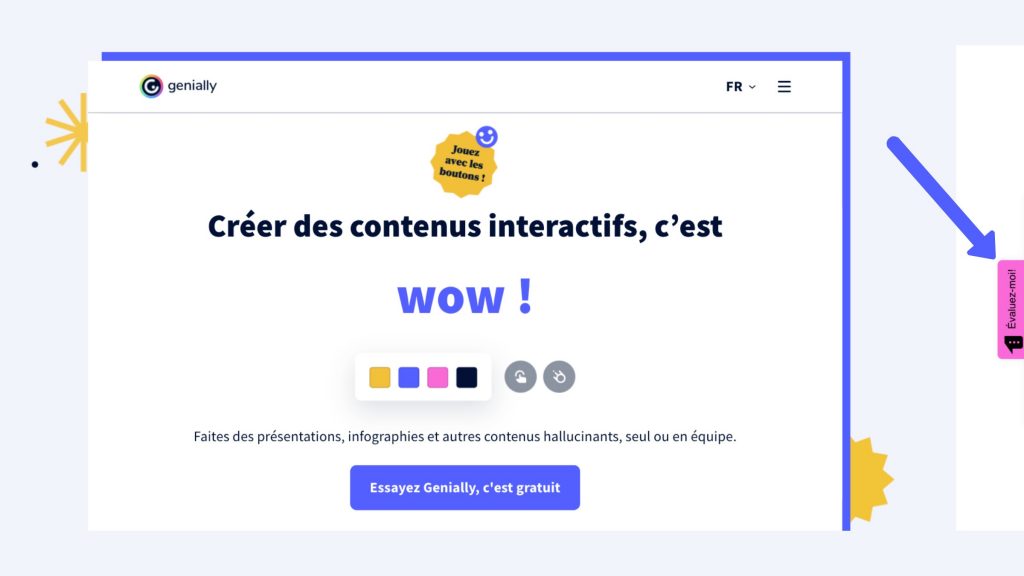
Lorsque vous souhaitez demander un retour d’information de manière moins intrusive, ce format est la meilleure option. Comment le faire ? Choisissez l’option du panneau latéral dans la section ‘Partager’ de votre formulaire de Typeform et copiez le code qui apparaît. Lorsque vous le collerez dans votre genially, il ressemblera à l’onglet de l’exemple. Vous pouvez même modifier le code pour l’adapter aux dimensions que vous souhaitez.

Conseil de Tom Jellings,
Community Success Sales Billing
6. Créez rapidement de ‘fausses’ landing pages
Les diapos qui apparaissent en-tête de page web, ça vous parle ? Eh bien, vous pouvez les réaliser avec Genially, sans rien savoir en programmation. Oui, oui, vous n’avez pas besoin de connaissances en programmation ni de personne qui en auraient.
Vous pouvez faire une présentation interactive en activant le mode de navigation vidéo et la lecture en boucle. Il suffit de modifier la durée pendant laquelle vous souhaitez que chaque page reste à l’écran, puis de l’insérer dans l’en-tête de votre landing. C’est tout ! Personne ne saura s’il est en train de regarder un genially ou un slider super chouette.
Et si vous ne souhaitez pas afficher les commandes sous la vidéo, vous pouvez la télécharger en MP4. Vous n’aurez plus qu’à l’intégrer à votre site internet et en faire la promotion ! Vous ne pensiez pas que créer vos propres vidéos pouvait être aussi facile, pas vrai ?

Astuce de Juan Carlos Frías,
Programador Full Stack
7. Créez une torche ou une loupe pour que votre gamification émerveille.
Qu’il est amusant d’explorer ! C’est pourquoi l’astuce de la torche a toujours autant de succès. Vous pouvez l’utiliser dans la création de contenu de gamification pour cacher une clé secrète ou tout ce qui s’inscrit dans votre storytelling. Cette ressource rendra votre jeu d’évasion encore plus attrayant.
Pour créer cet effet :
- Ajoutez un objet à votre zone d’édition, comme une torche, une loupe ou une ampoule. Vous pouvez utiliser le moteur de recherche ‘Ressources’ pour le trouver.
- Ajoutez également une forme qui agit comme un rayon de lumière, groupez-la avec la torche et rendez-la déplaçable. Donnez-lui une couleur qui se détache du fond.
- Ajoutez maintenant les zones de texte et tous les objets que vous souhaitez masquer et donnez-leur la même couleur que le fond.
Voilà ! En faisant glisser la lanterne sur votre zone d’édition, les objets cachés se détachent du fond, comme dans cet exemple :
Essayez-le avant de le partager avec le monde. Pour que cette astuce fonctionne, la lanterne doit se trouver entre le fond de la zone d’édition et les objets cachés.
Ajoutez d’abord le fond de la zone d’édition, puis la lanterne et enfin les objets. Si vous ne l’avez pas fait dans cet ordre, utilisez le bouton ‘Ranger’ pour les repositionner.

Astuce de Florina Jelescu,
International markets growth manager

8. Utilisez la zone invisible pour créer un contenu interactif encore plus surprenant.
Je suis sûre que vous savez déjà comment créer des images interactives hallucinantes : choisissez une photo spectaculaire, placez-y quelques épingles et ajoutez-y de l’interactivité. Une image interactive est toujours gagnante et c’est très facile à créer.
Et si, au lieu d’utiliser des icônes ou des épingles, vous ajoutiez une zone invisible avec de l’interactivité ? Vous créeriez des expériences interactives encore plus surprenantes ! Vous pouvez utiliser cette astuce pour ajouter des informations sur chaque personnage d’une photo ou chaque partie de l’image sans en rompre l’esthétique. Votre public verra les informations additionnelles en interagissant directement avec l’image.

Astuce de Marine Houeix,
French Translator
9. Des événements virtuels qui perdurent dans le temps
Si vous communiquez vos événements virtuels en utilisant Genially, votre public pourra en profiter comme et quand il le souhaite.
Lorsque vous créez un événement virtuel sur YouTube, en le programmant, vous obtenez déjà le lien. Vous pouvez intégrer ce contenu dans votre genially et vous obtiendrez que :
- Ceux qui accèdent à votre genially avant l’événement en voient la une.
- Ceux qui se connectent lorsque l’événement a lieu, le voient en direct.
- Et ceux qui se connectent après l’événement, voient la vidéo YouTube de l’événement.
Regardez cet exemple :
Pensez maintenant à l’application pratique de cette astuce : vous pouvez créer un agenda avec tous les événements du mois ou du cours, et le partager avec toute votre communauté. Le contenu sera toujours à jour et disponible. Pour en savoir plus sur la façon de créer un événement virtuel, cliquez ici.

Conseil de Nicolas Ceyrat,
Customer Development Manager
10. Modèle réutilisable : une somme d’astuces et de caractéristiques
Le genially que vous voyez ci-dessous est le résultat de l’application de plusieurs astuces géniales. Nous l’avons rendu réutilisable comme modèle afin que vous puissiez vous aussi en tirer le meilleur parti. Vous voyez : il vous suffit d’un genially pour organiser des tutoriels, du mentorat ou des rendez-vous avec vos clients.
- Pour créer un bouton ‘réservez votre rendez-vous’, il vous suffit d’ajouter un événement de créneaux horaires à votre agenda Google et de placer un bouton avec un lien vers votre agenda. Voici comment utiliser les créneaux horaires de Google Agenda.
- Comment souhaitez-vous que votre public se connecte à votre session ? Ajoutez les informations en cliquant sur le bouton dans cette section. Vous pouvez coller un lien YouTube si vous diffusez l’événement sur ce canal ou des instructions sur la façon d’accéder à Zoom, Meet ou toute autre plateforme que vous souhaitez utiliser.
- Obtenez des commentaires ! De nombreuses personnes qui hésitent à donner leur avis le feront si vous leur facilitez la tâche. Il suffit de créer un bouton ‘envoyer un e-mail’. Suivez ce tutoriel pour savoir comment procéder.

Astuce de Juan Cervantes,
Functional Analyst
Que pensez-vous de ces conseils de Genially ? Combien en connaissiez-vous ? Si vous les trouvez utiles, partagez cet article avec votre communauté afin que tout le monde puisse en profiter. Ah, et bien sûr, si vous aussi, vous connaissez une astuce, nous aimerions que vous la partagiez dans les commentaires de l’article : que l’on sache à quel point vous êtes quelqu’un de génial !


24 réponses
Bonjour
lorsque j’insère une image dans une fenêtre (éléments interactifs), elle disparaît quelques temps plus tard… Je ne sais pas comment faire. SVP. Merci.
Bonjour Karine,
Peut-être que ce tutoriel sur les fenêtres interactives pourra vous aider. Si vous ne trouvez pas de solution, vous pouvez contacter support@genial.ly. Que votre journée soit géniale !
Bonjour,
Je perds l’interactivité (envoi vers une page masquée) lorsque je passe en mode présentation. Comment résoudre ce problème svp?
Merci d’avance pour votre retour,
Cordialement
Bonjour, Zol 🙂
Notre équipe technique sera ravie de répondre à votre question, vous pouvez nous écrire à support@genial.ly.
Merci et bonne journée !
Bonjour
Sauriez comment mettre des notes invisibles aux jurys mais visible par moi sur genially?
Merci d’avance.
Bonjour Riri,
Votre solution, ce sont les pages cachées. Allez voir ce tutoriel, il vous aidera certainement. Et bonne chance dans votre projet !
Que votre journée soit géniale
Bonjour. Est-il possible de numéroter les pages d’une présentation ?
Merci
Bonjour Frédéric,
Vous pouvez numéroter les pages manuellement. Outre l’option texte, vous trouverez des boutons comportant des chiffres dans l’onglet “éléments interactifs”. Souvenez-vous que vous pouvez aussi personnaliser tous ces éléments selon vos envies en modifiant leur taille et leur couleur.
Passez une journée géniale !
Bonjour,
J’ai crée mon genially a partir d’un support préexistant et qui fait s’enchainer les pages de façon trop rapide. Je voudrais supprimer cette fonction de passage automatique d’un page à l’autre, comment faire?
Bonjour Géraldine 🙂
Votre création semble être programmée en mode vidéo et le temps défini pour chaque diapos n’est pas assez long pour permettre sa lecture.
Voici deux options pour y remédier : changer le mode de navigation de votre genially ou éditer la durée d’affichage des pages en mode vidéo. Nous espérons vous avoir aidée à créer un contenu incroyable
Bonne journée ! 🚀
Bonjour,
Je souhaite mettre deux couleurs sur le même mot ou même que la première lettre en gras mais cela ne fonctionne pas comme si la mise en forme devait être identique pour tout l’intérieur du texte.
Si quelqu’un a la solution je suis preneuse. Merci par avance !
Bonjour Sorya 🙂
Différentes couleurs et effets (gras/italique…) sont normalement disponibles dans une même boîte de texte, cependant certains navigateurs unifient automatiquement la couleur. Pour une utilisation optimale, nous vous recommandons Google Chrome.
Bonne journée !
Existe-t-il un moyen d’ajouter un bouton pour recommencer un module de formation? si je mets un bouton pour revenir à la première slide, l’apprenant va toujours trouver les activités déjà réalisées. qqun connaît une manière de réinitialiser le module?
Bonjour Daniel 🙂
Pour réinitialiser le module, il suffit d’actualiser la page.
Bonne journée !
Bonjour,
Est-ce qu’on peut créer automatiquement un menu sous forme de liste avec le nom de chaque diapositive qui permettrait de naviguer d’une diapositive à l’autre et d’indiquer quelle diapositive a déjà été parcourue ?
Merci par avance.
Bonne journée.
Bonjour Julie 🙂
Vous pouvez tout à fait créer un menu avec le nom de chaque diapo, mais manuellement. Pour générer un lien entre les objets du menu et les pages, utilisez l’interactivité Aller à la page. Vous trouverez de nombreux exemples de menu dans les modèles de présentation, comme à la page 3 de celui-ci par exemple.
Ah et vous pouvez effectuer le suivi de l’activité des autres sur vos geniallys et découvrir des infos sur les diapos qu’ils visitent. Voici un tutoriel où trouver des infos utiles.
Bonne journée !
Bonjour,
L’astuce n°3 pour intégrer un lien de téléchargement PDF ne fonctionne pas de mon côté.. Un message d’erreur google apparaît :
« Impossible d’ouvrir le fichier pour le moment.
Vérifiez l’adresse, puis réessayez. »
Bonjour Renoult 🙂
Il y a peut-être un problème avec le fichier. Essayez de télécharger un nouveau PDF.
L’erreur peut également provenir d’un espace dans le lien de l’URL. Vérifier qu’aucun espace ou caractère spécial n’a été introduit par mégarde dans le lien lors de votre prochain essai.
Bonne journée !
Bonjour,
Pour une chasse aux risques, le public doit trouver trois risques sur une même page. Je voudrais faire afficher « page suivante » une fois qu’il a trouvé les 3 erreurs, comment faire?
Bonjour Valérie, nous vous remercions de nous avoir contactés. 😃
Notre équipe technique sera ravie de répondre à vos questions concernant l’utilisation de Genially.
Vous pouvez nous contacter ici: https://genially.com/fr/contact/
Merci et passez une bonne journée !
Comment on fait quand dans le jeux millionnaire si les gens se trompe qu’il aille direct à l’autre sans gagner de points
Bonjour Morgane, merci pour votre message.
Le modèle doit être configuré de sorte qu’une fois la réponse envoyée, cela passe à la page suivante. Si la réponse est incorrecte, aucun point n’est ajouté.
Si cela ne fonctionne pas correctement pour vous, je vous invite à contacter notre support : support@genial.ly.
Merci et passez une excellente journée ! 😄
Bonjour, parmi les innombrables fonctionnalités de génially, y aurait-il la possibilité de faire apparaitre un objet sur la page principale depuis une fenetre ?
Bonjour, merci pour votre message !
Vous pouvez faire apparaître un objet sur la page principale depuis une fenêtre grâce à l’interaction « Révéler ». Voici un article qui peut vous aider : https://help.genially.com/fr/comment-parametrer-linteractivite-reveler-sur-genially-B1LqcwHhi.
Si cela ne répond pas tout à fait à votre question, nous vous invitons à contacter notre support technique : https://genially.com/fr/contact/
Bonne journée !